Hvordan lage plantegning i Smarttakst
Hvordan tegne og eksportere plantegning
Skrevet av Krister Koen
Sist oppdatert 19 dager siden
Smarttakst har et eget verktøy for å lage plantegning. Dette verktøyet er tilgjengelig på tilstandsrapporter, og er helt frivillig å bruke. Det kommer ikke med i rapporten, men man laster ned dette direkte fra verktøyet og sender til kunder/megler separat.
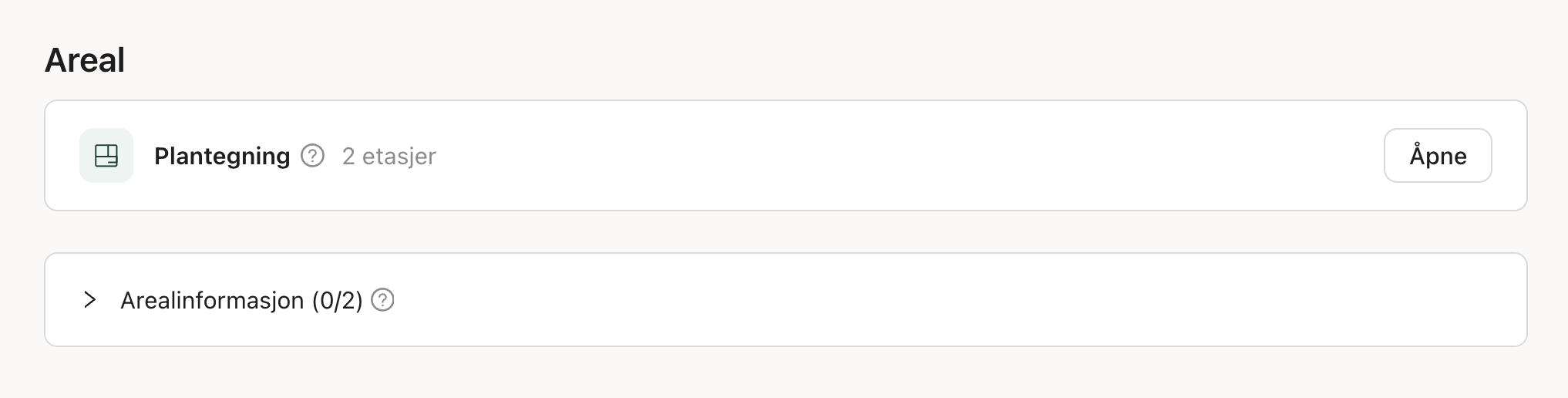
Inne på tilstandsrapporten kan du du gå til Areal → Plantegning
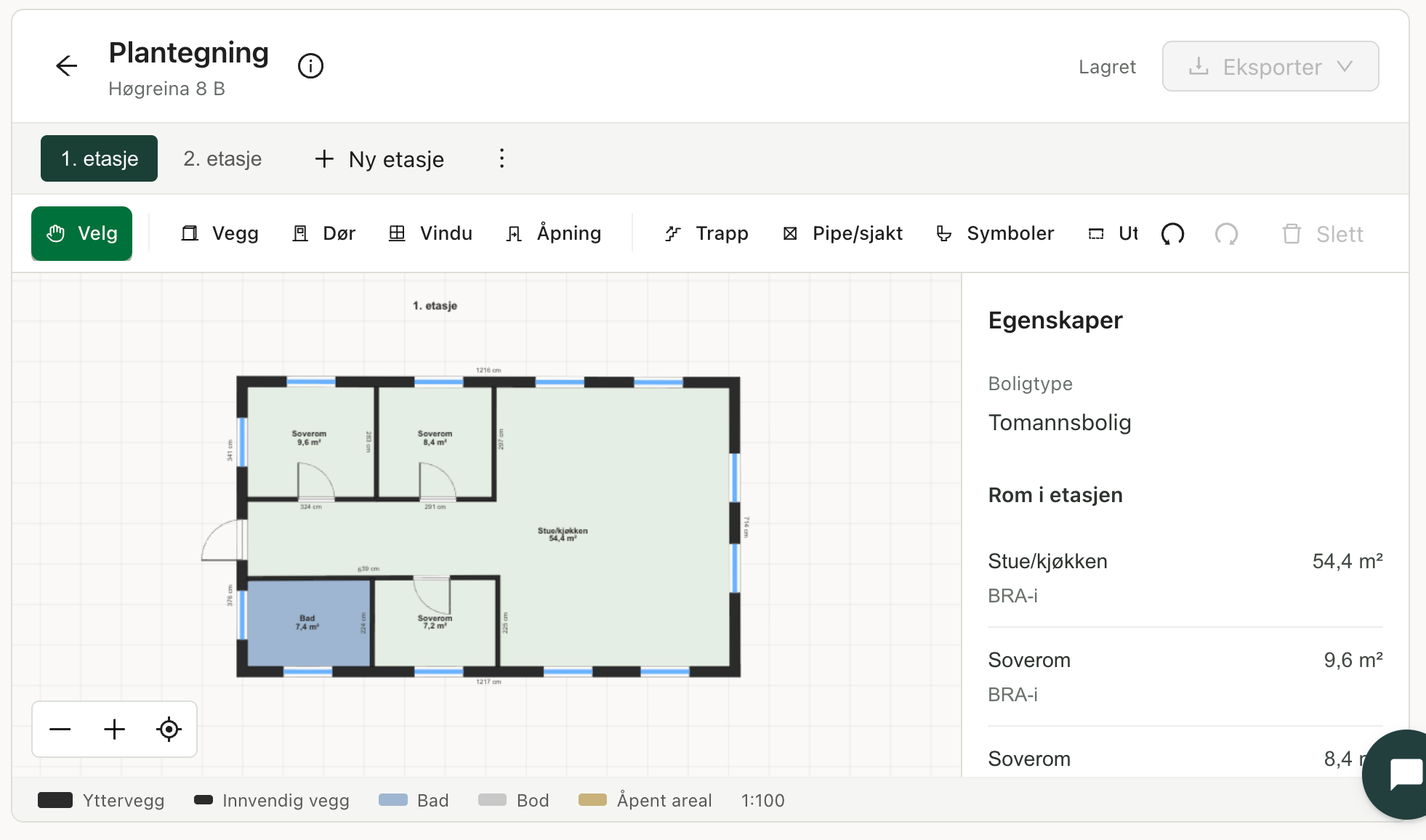
Du tegner så opp planløsning og når du er ferdig kan du eksportere som PDF eller JPEG oppe i høyre hjørne.
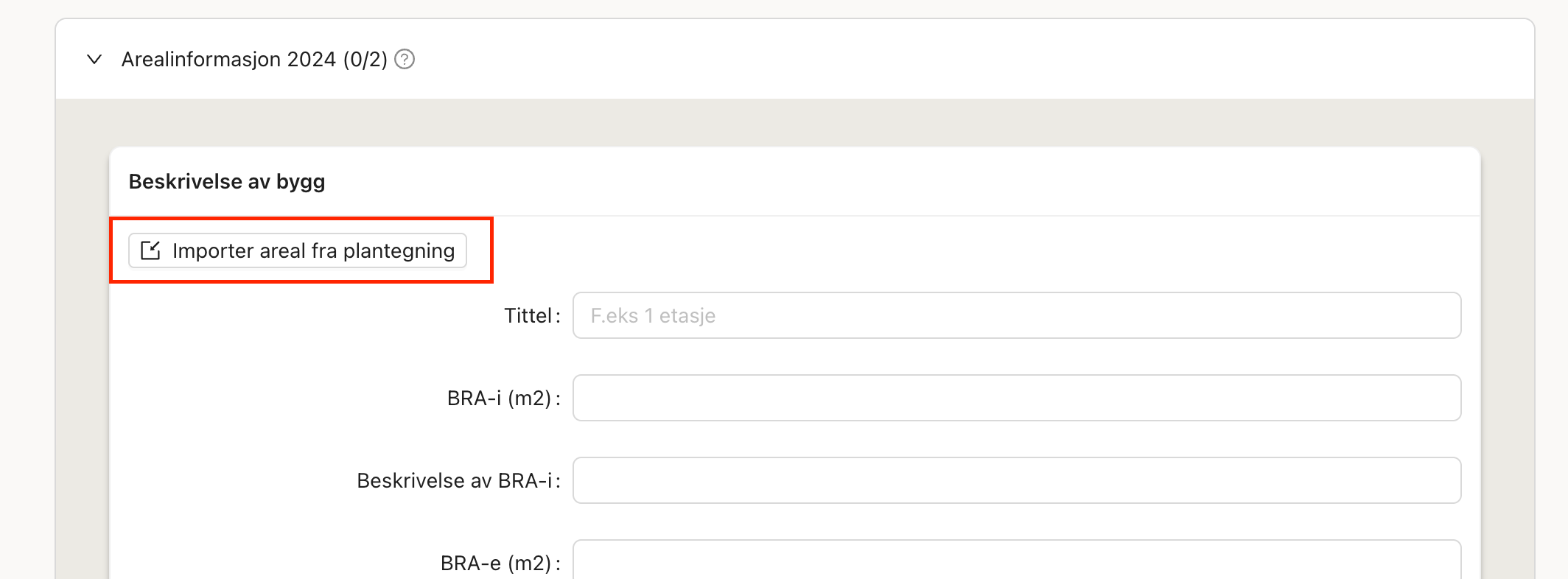
Man kan også bruke arealet fra plantegning til å automatisk fylle ut areal på arealinformasjon.
Tegne vegger
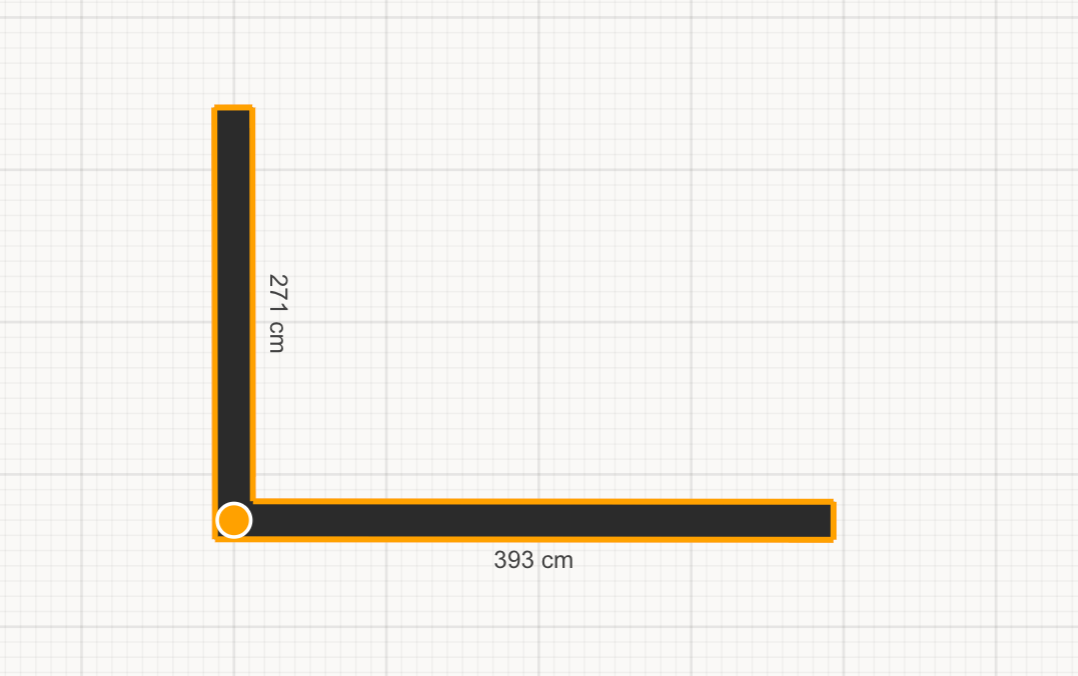
Når man tegner vegger velger man typ vegg og trykker på startpunktet. Dersom det finnes en vegg fra før vil den nye koble seg på den veggen dersom den er nære nok. Trykker man på en vegg man har tegnet kan man på høyre side endre tykkelse og lengde, og man kan flytte på veggen dersom man ønsker å endre vinkel.
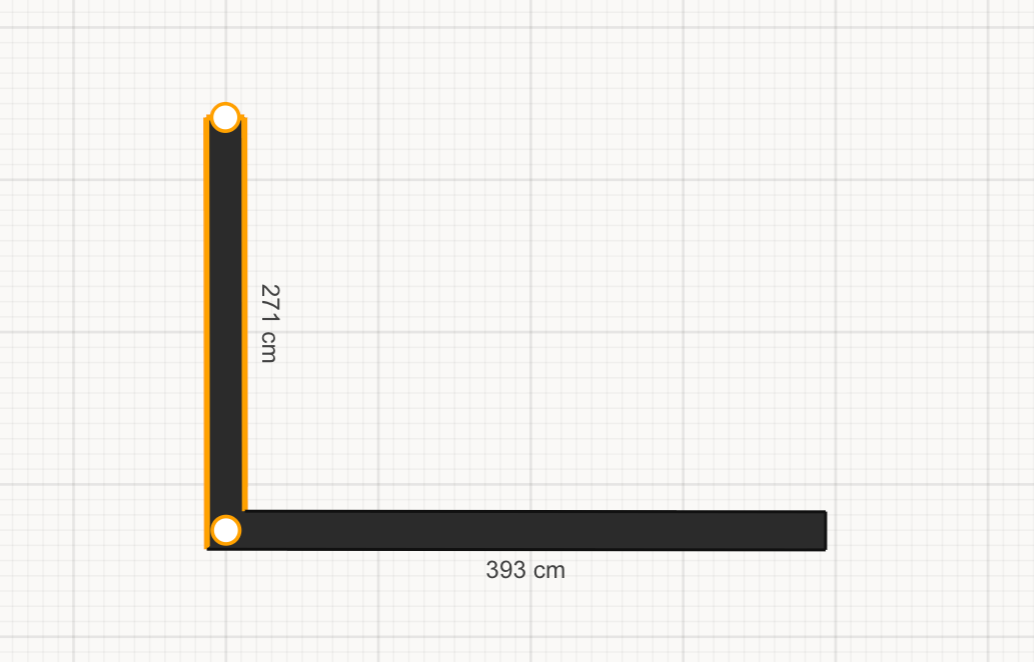
Trykker man på hjørnet hvor en vegg er koblet til en annen vil den markere begge veggene slik at du kan flytte på hjørnet og at begge veggene flytter seg etter.
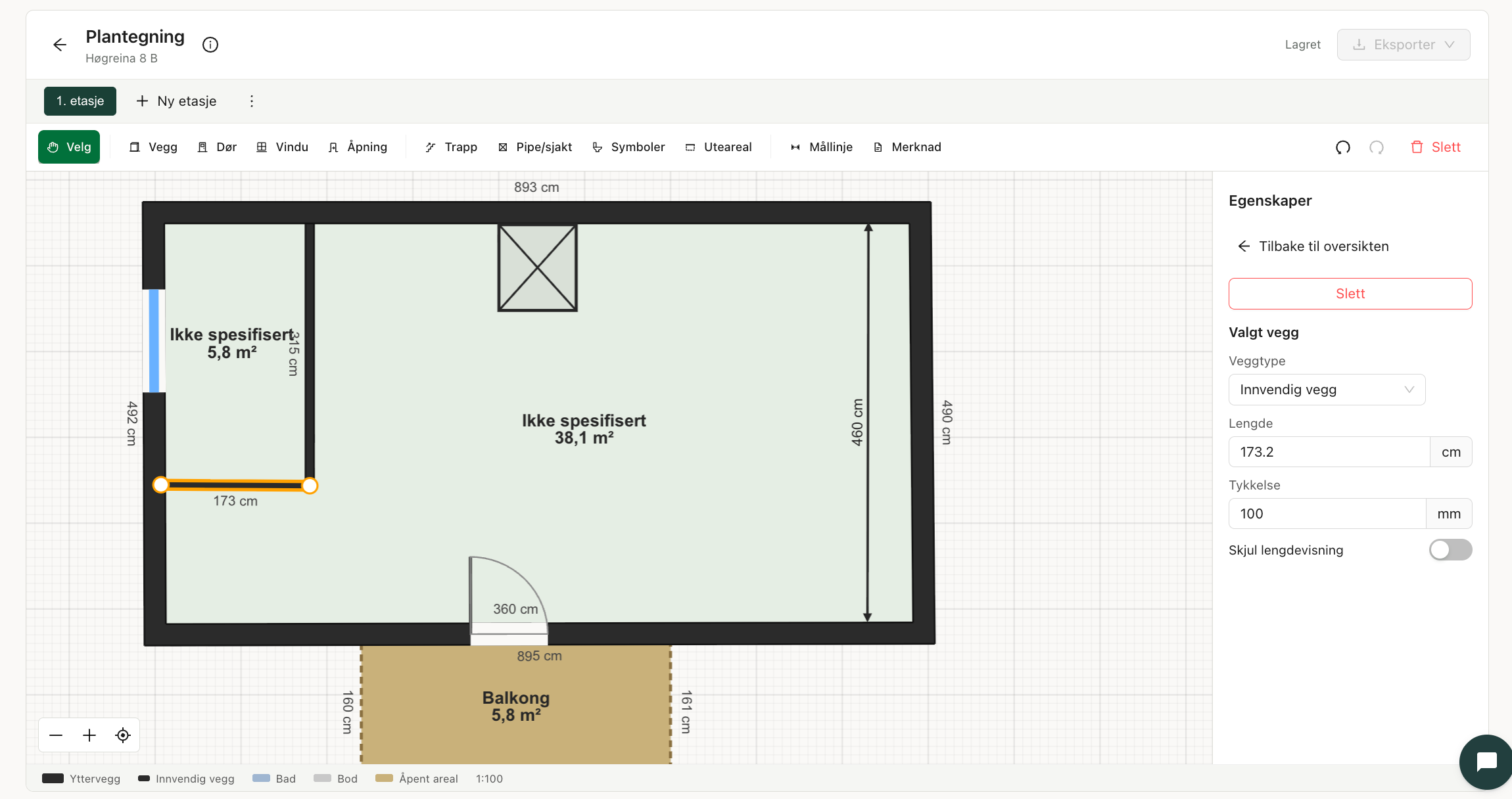
Her er eksempel på tegning av en innervegg. Til høyre ser du at du kan endre lengde og tykkelse på veggen dersom du ønsker det. Samme vil være mulig også på yttervegg.
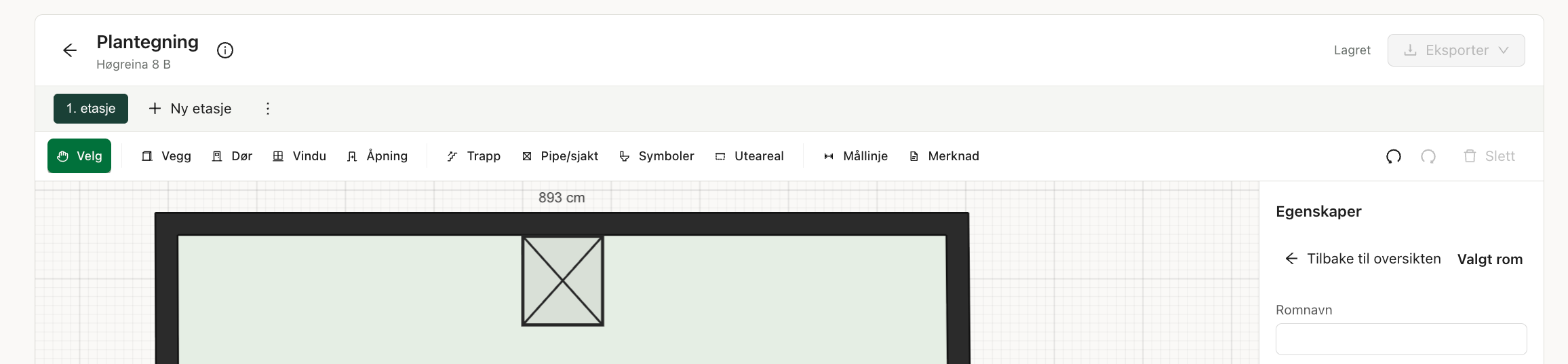
Symboler (Inventar på kjøkken, bad osv)
Under symboler finner du en rekke inventar som kan plasseres dersom det er ønskelig. Her kan man endre størrelse slik at det passer boligen du tegner opp.

Pipe/sjakt
Det er mulig å tegne inn pipe/sjakt. Dette er en sort boks som plasseres i arealet til ønsket størrelse.
Terrasse/balkong
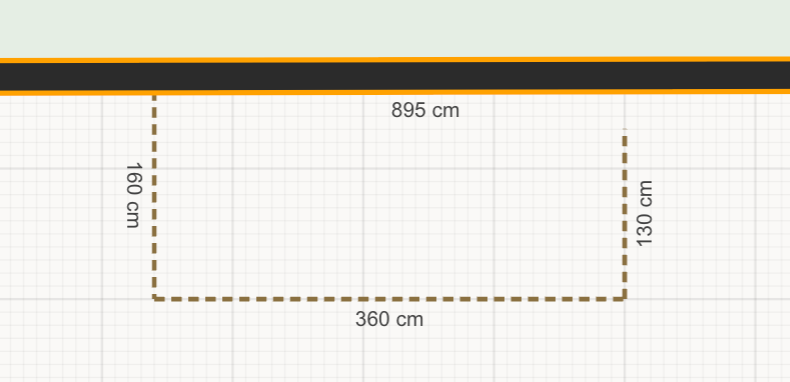
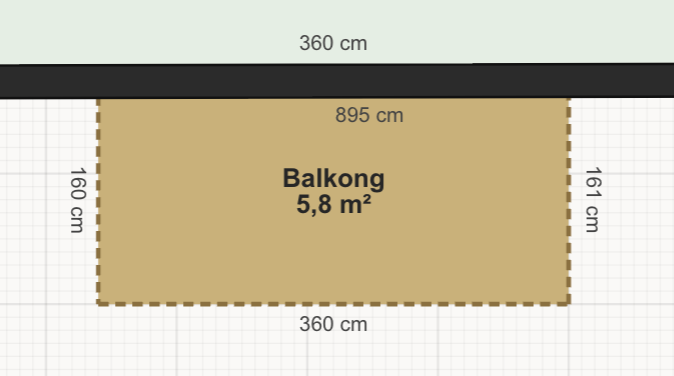
Når du plasserer en terrasse og en balkong er det som oftest i tilknytning til huset. Start med å trykke helt inntil veggen, da kobler terrassen seg på, og avslutt firkanten på siden av veggen der terrassen slutter. Det er viktig at du får koblet de til veggen for at det skal bli registrert riktig.
Her er eksempel hvor den Ikke er koblet riktig, da er det ingen fargefyll
Her er eksempel hvor den er koblet riktig. Da ser man at den får riktig klassifisering og ny farge.
Dører og vindu
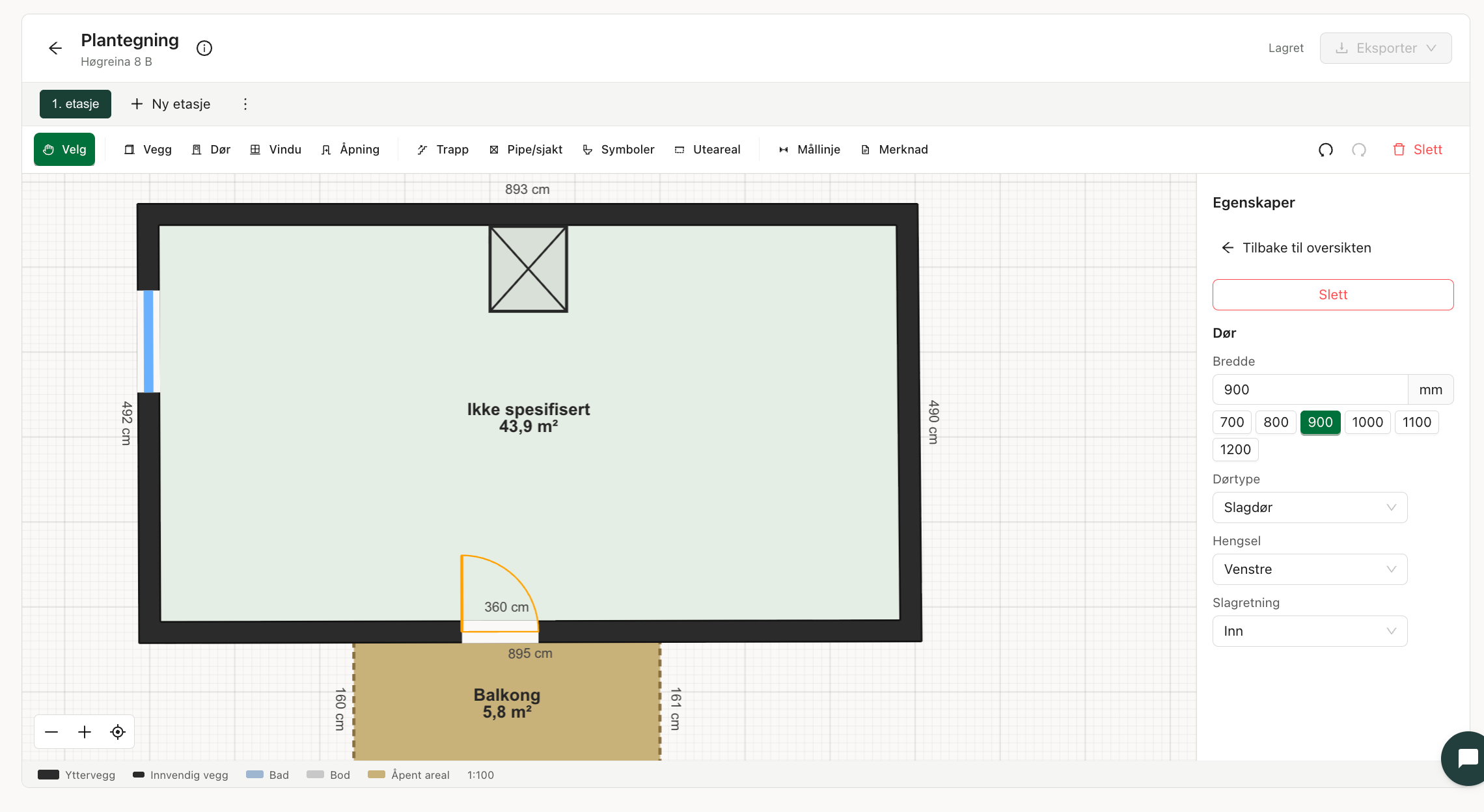
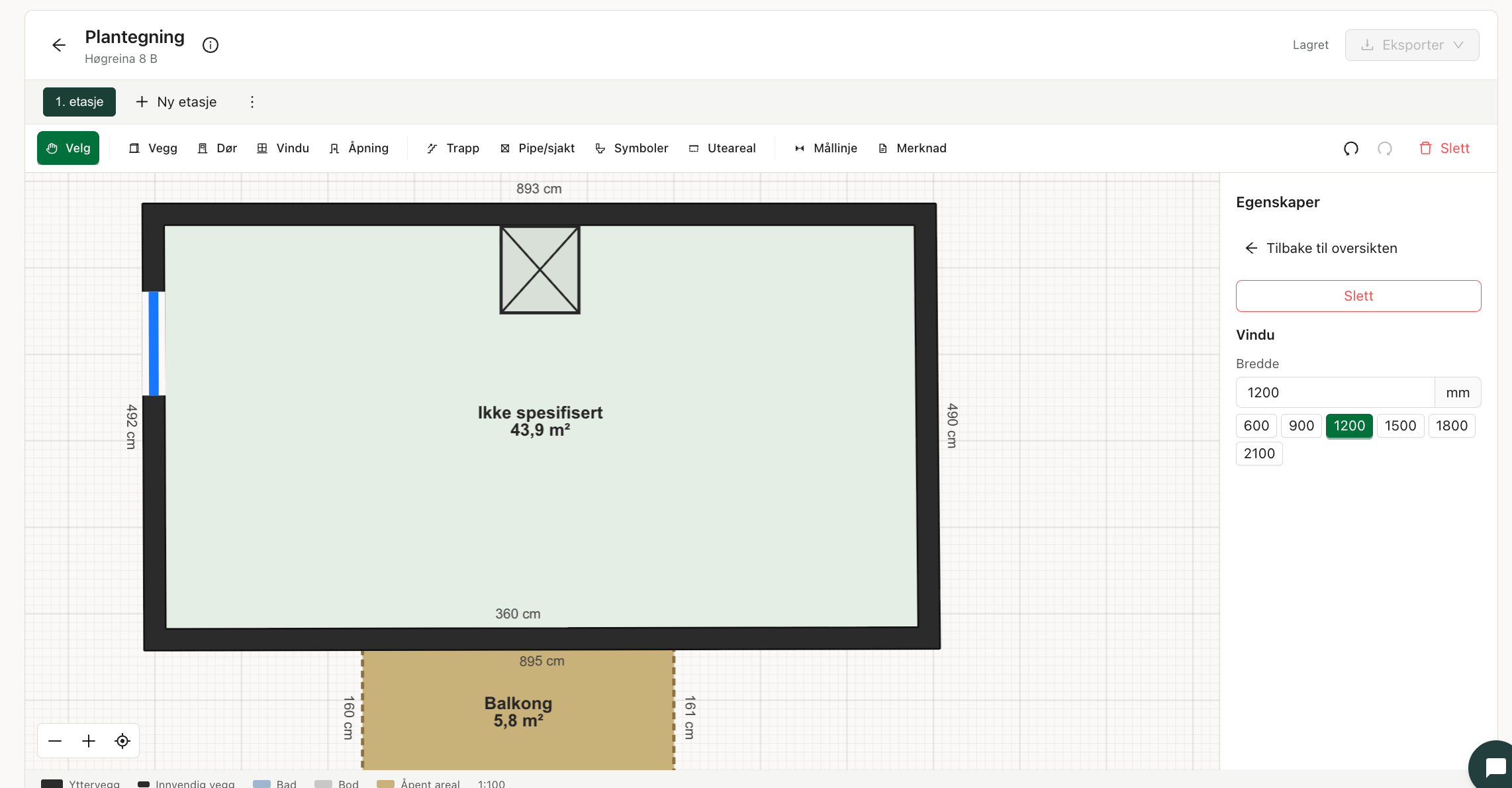
Dører og vindu plasseres fritt på tegningen der hvor de hører hjemme. Du kan så endre bredde og type.
Her ser du egenskaper som kan endres på dør på høyre side.
Her ser du egenskaper som kan endres på vindu på høyre side
Trapp
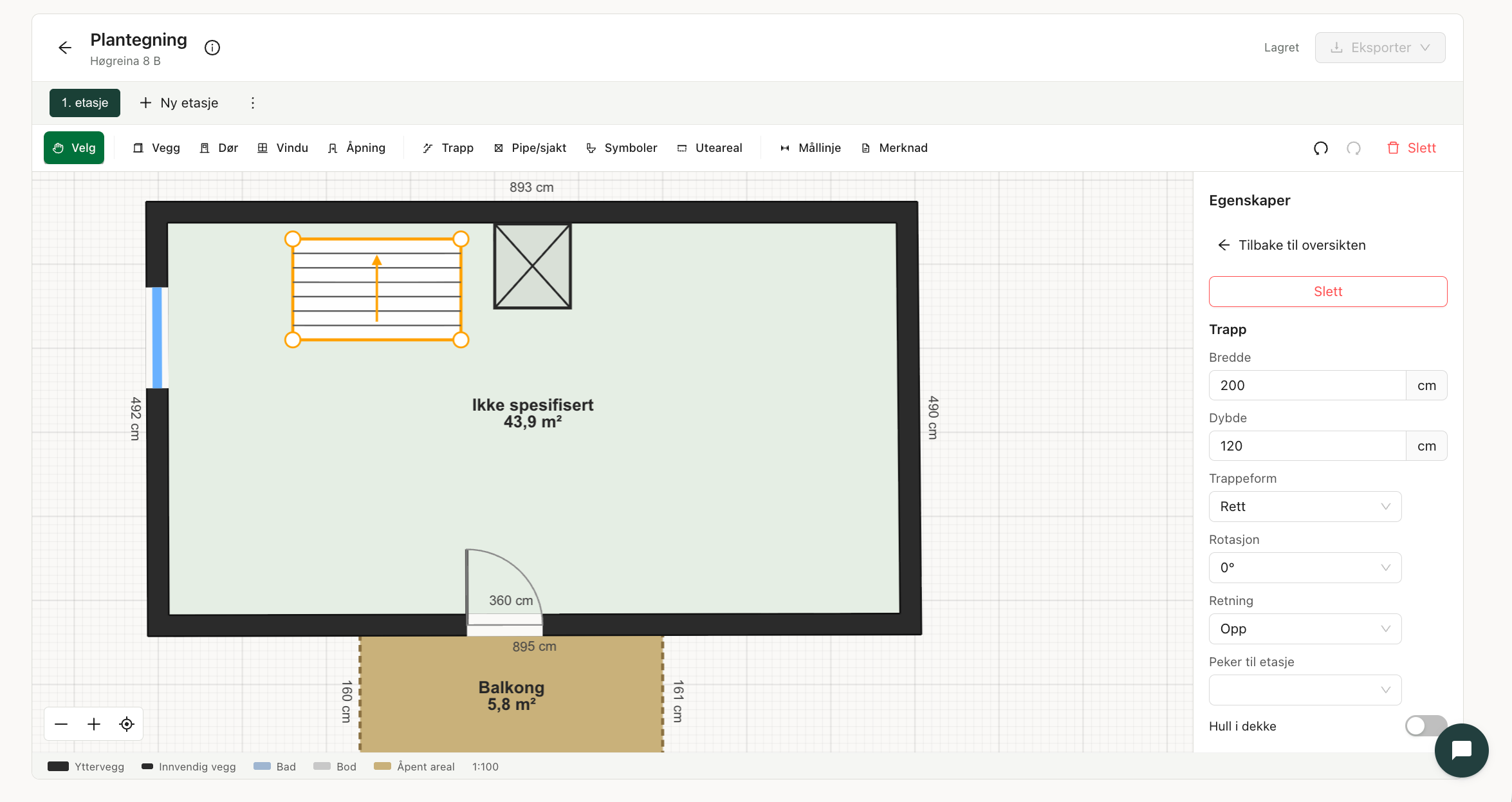
Trapp velges og plasseres på tegningen og skaleres så til riktig størrelse. Videre velger man type trapp og retning på trappen.
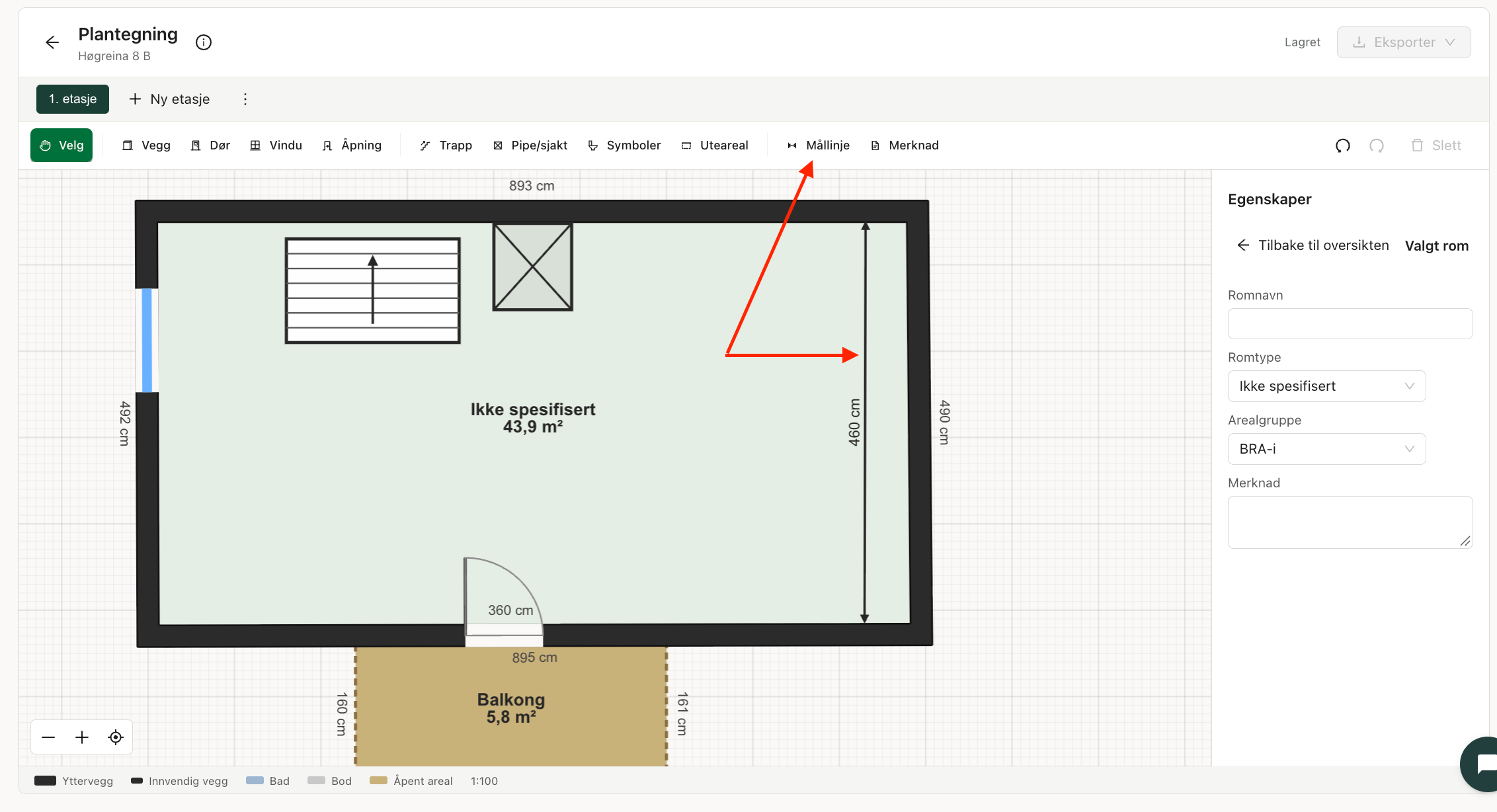
Mållinje
Mållinje viser avstand fra et punkt til et annet.
Romtype og areal klasse
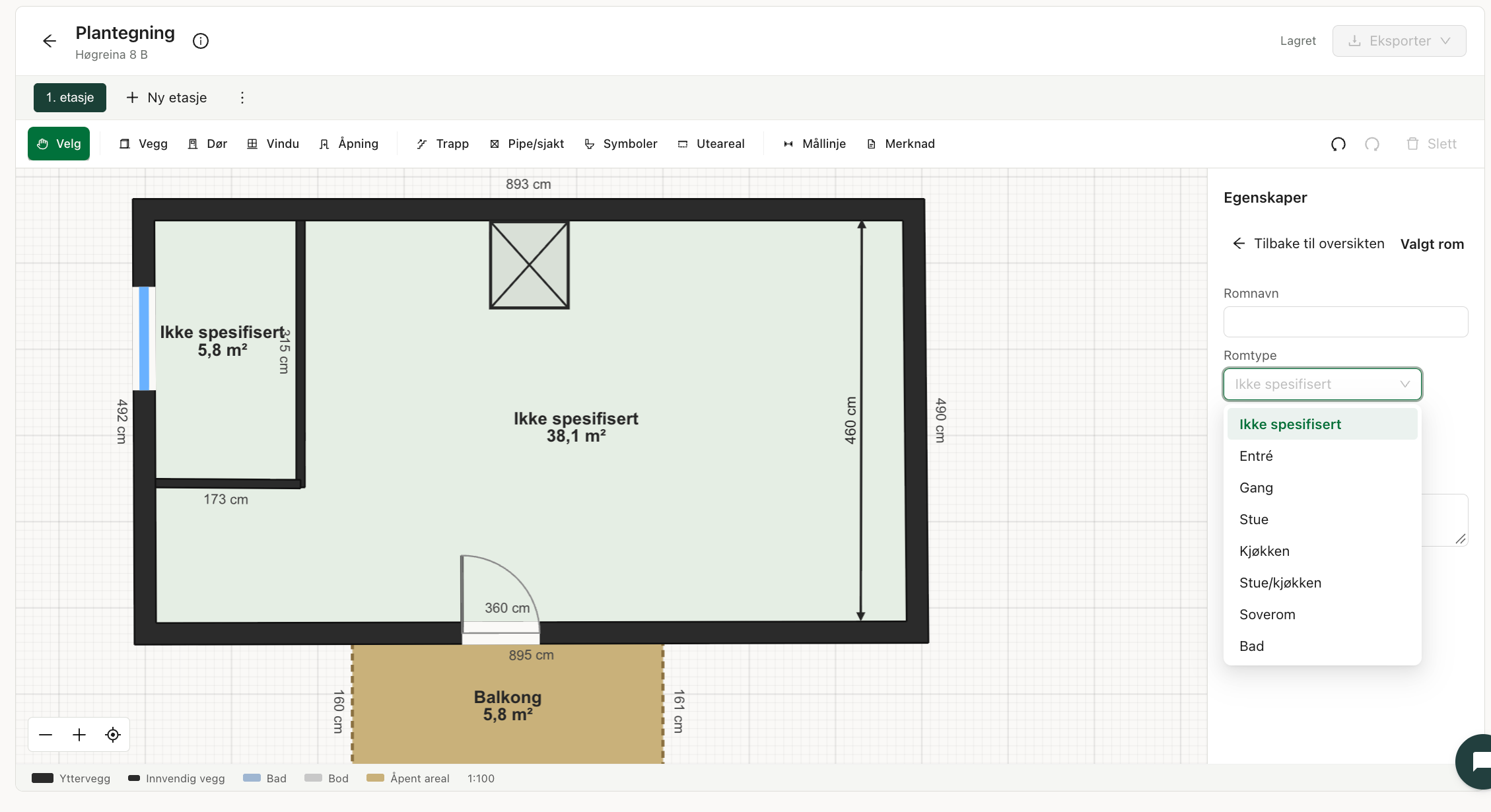
Når man har gjort ferdig et rom kan man trykke på rommet og velge romtype. Dette vil gi rommet nytt navn og eventuell ny farge dersom det er våtrom eller bod. Man velger også type areal dette er.
Var dette nyttig?
Trenger du fortsatt hjelp? Del en idé